
この講座では、Visual C++を使った実践的なデスクトップアプリケーション開発を通して、C++の知識を深め、イベントドリブン(イベントに応じてプログラムが動く仕組み)の仕組みを習得することを目指します
今回は、Visual C++を用いて、簡単な電卓アプリケーションを作成します。このアプリケーションでは、基本的な四則演算(+、ー、×、÷)と、数字の入力、クリア機能を持つ簡易的な電卓アプリを実装します
まず1日目は、開発環境である Visual Studio 2022 のセットアップ方法を解説します。Visual Studio 2022は、Microsoftが開発したC/C++言語向けの統合開発環境(IDE)です。主にWindowsアプリケーションやゲームなどのソフトウェア開発に使用されます
Visual Studioのインストール
Visual Studio Community 2022のダウンロード
Microsoftの公式サイトにアクセスし、. 「Visual Studio Community 2022」の無料ダウンロードボタンをクリックして、インストーラーをダウンロードします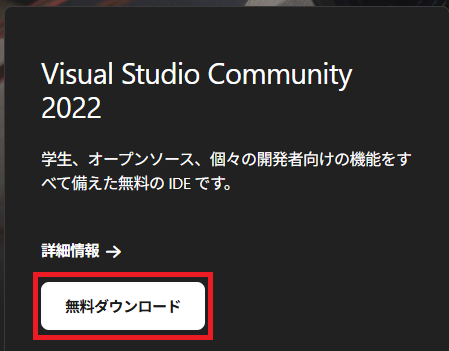
インストールの実行
- ダウンロードした VisualStudioSetup.exe を実行します
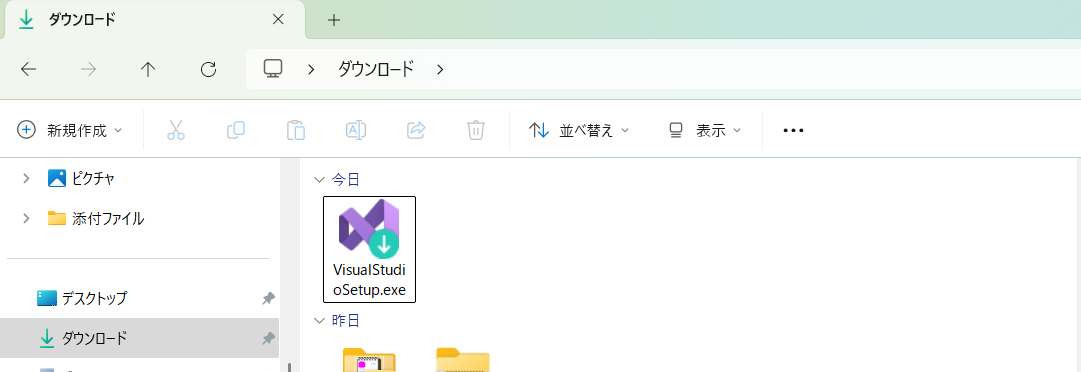
- インストーラーが起動したら、「ワークロード」という画面が表示されます
ここで「C++によるデスクトップ開発」に必ずチェックを入れてください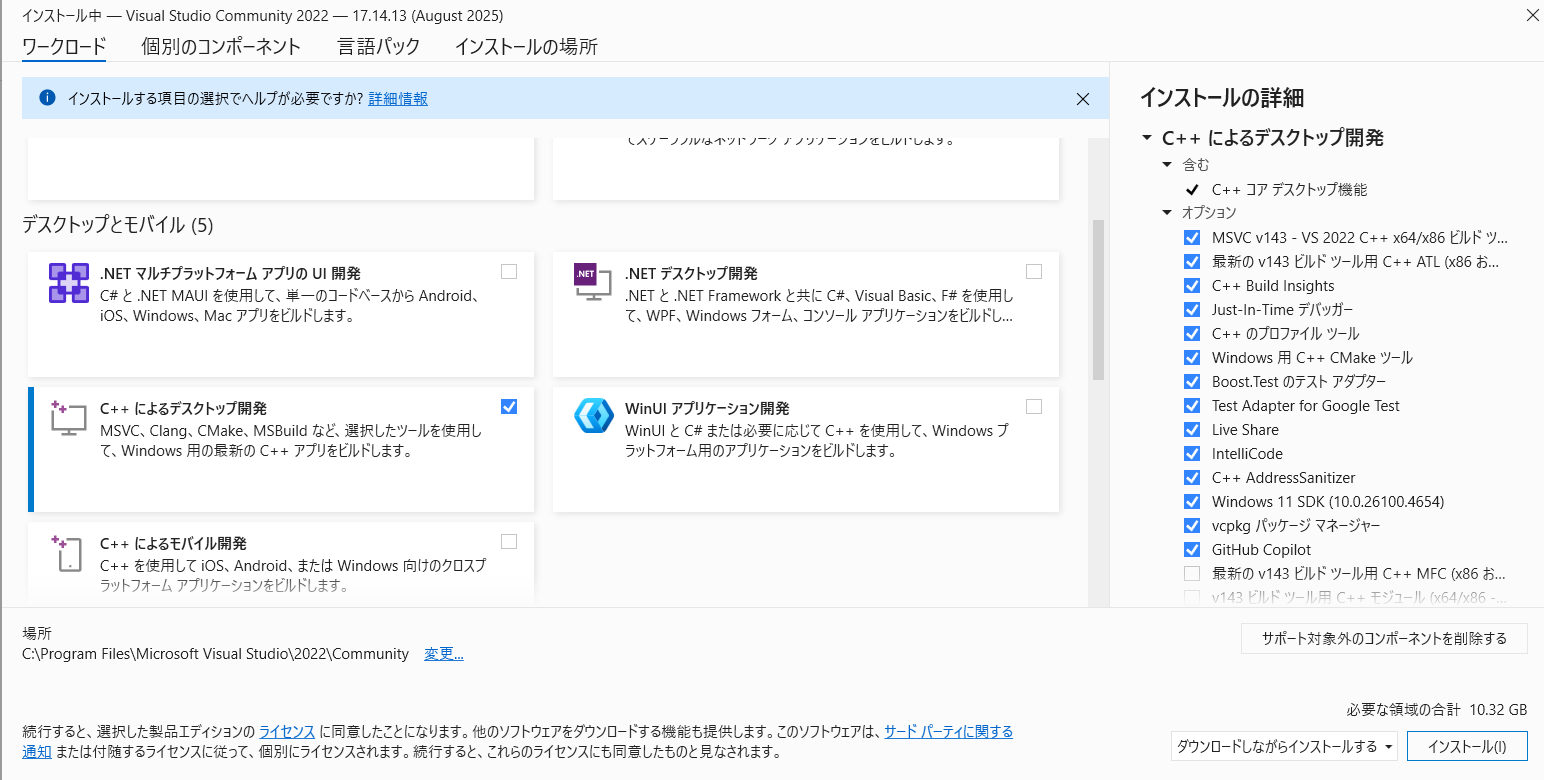
これにより、C++でのGUIアプリケーション開発に必要なコンポーネントがすべて自動でインストールされます - 今回は、Microsoft Foundation Class (MFC)を使用します
MFCは、ウィンドウやボタン、テキストボックスといった部品の作成・制御をC++で行うためのライブラリです。Windowsアプリケーションによくある「ファイルを開くダイアログ」なども部品として備わっており、これらを組み合わせて『Windowsらしい』アプリケーションを簡単に作成できます
MFCは標準ではインストールされないため、「個別のコンポーネント」 タブを選択し、右側の一覧から MFCライブラリ にチェックをつけます。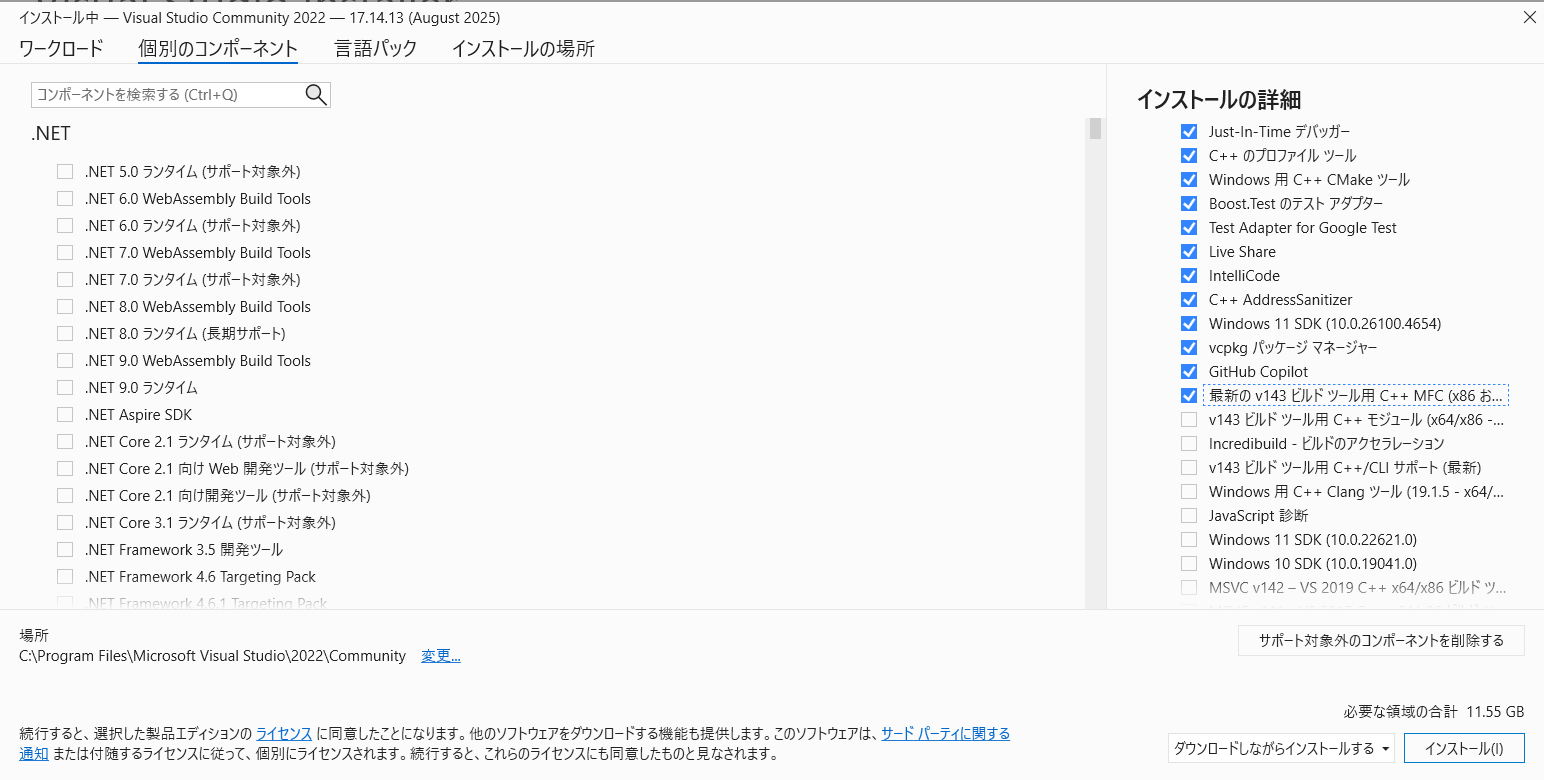
- 画面右下の「インストール」ボタンをクリックし、完了するまで待ちます
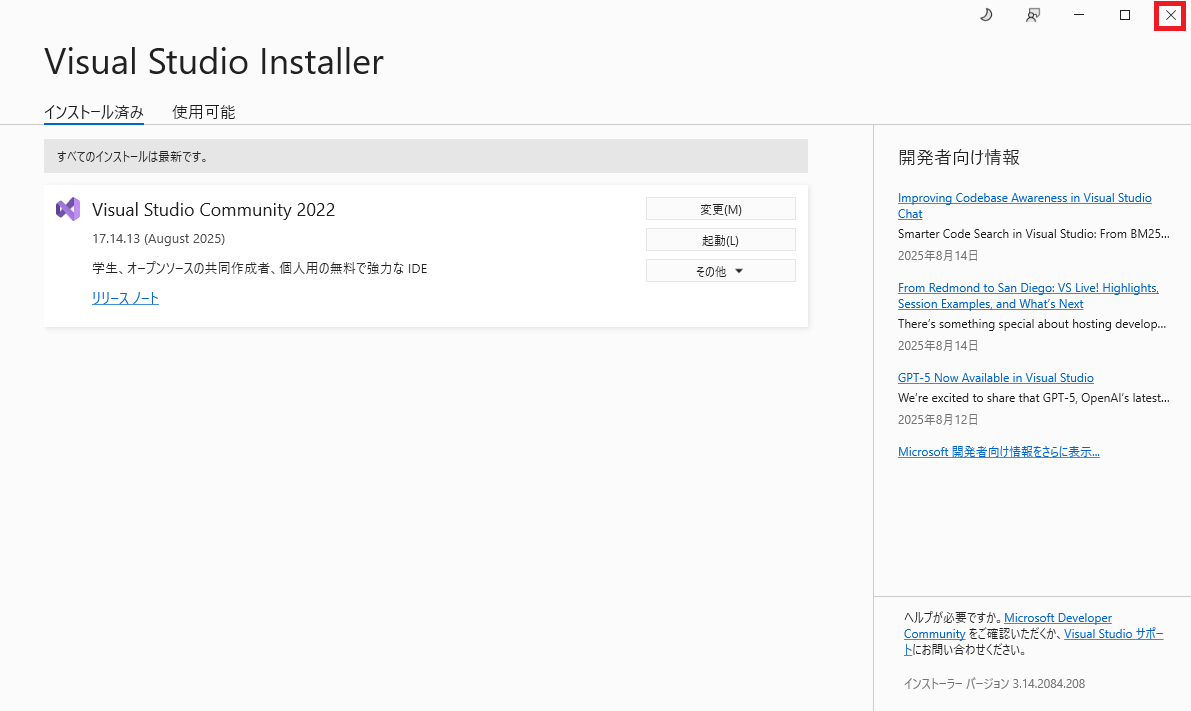
Visual Studioは少し時間がかかる場合があります - インストールが完了すると下図のダイアログが表示されるので、×ボタンをクリックします
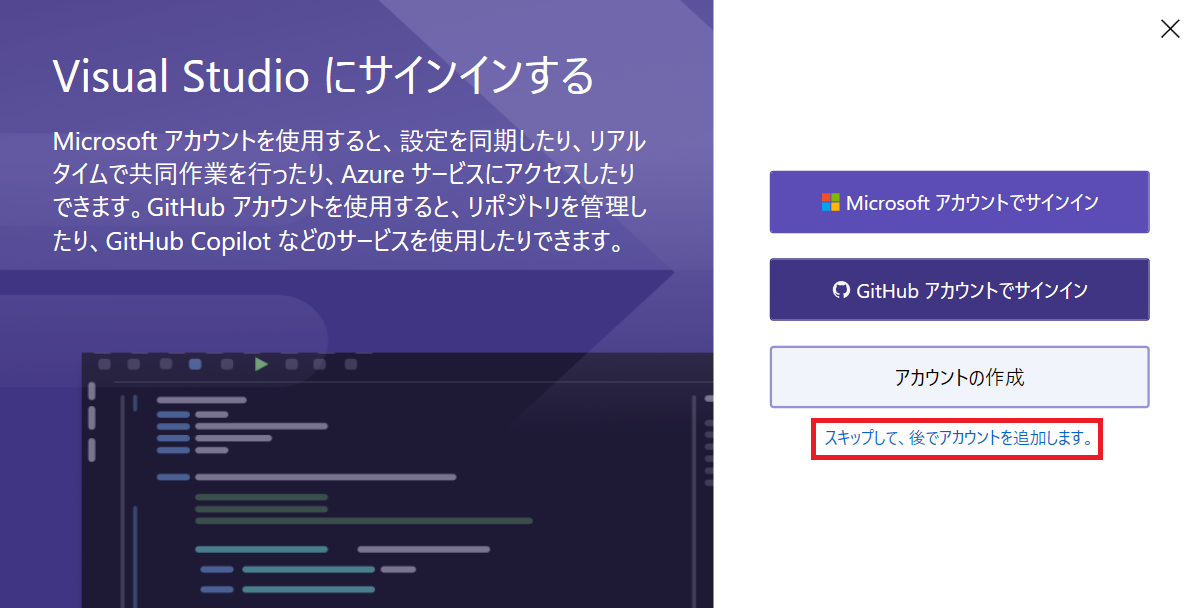
- 次にVisual Studioへのサインインを求められますが、ここでは「スキップして、後でアカウントを追加します。」を選択して問題ありません
新しいプロジェクトの作成
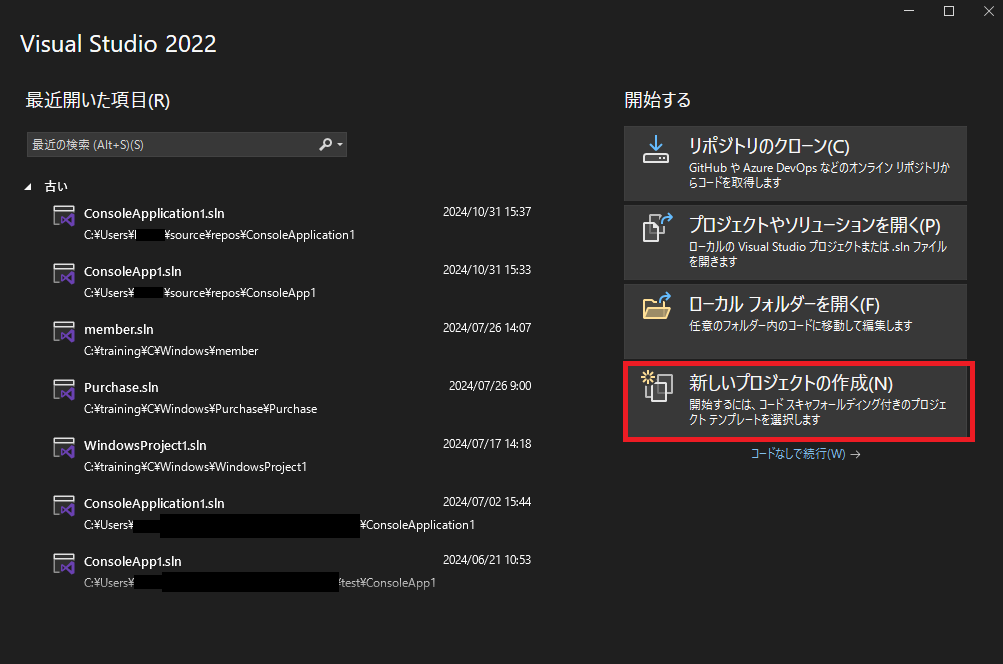
Visual Studioを起動し、以下の手順で新しいプロジェクトを作成します
- 「新しいプロジェクトの作成」を選択します
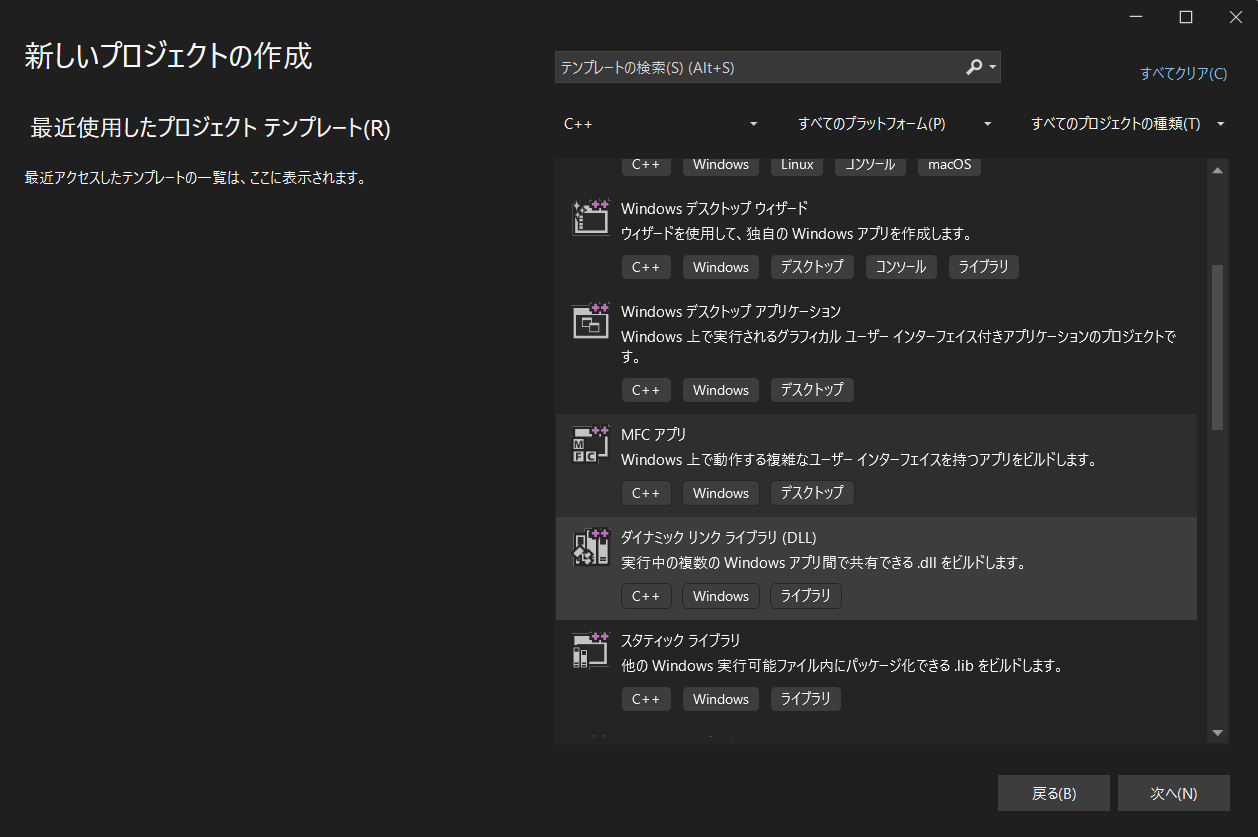
- プロジェクトテンプレートの一覧が表示されたら、言語のドロップダウンから「C++」を選択します
- 次に、MFCアプリを選択し、「次へ」ボタンを押します
- プロジェクト名(例:「MyCalculator」)と保存場所を指定して、「作成」ボタンを押します
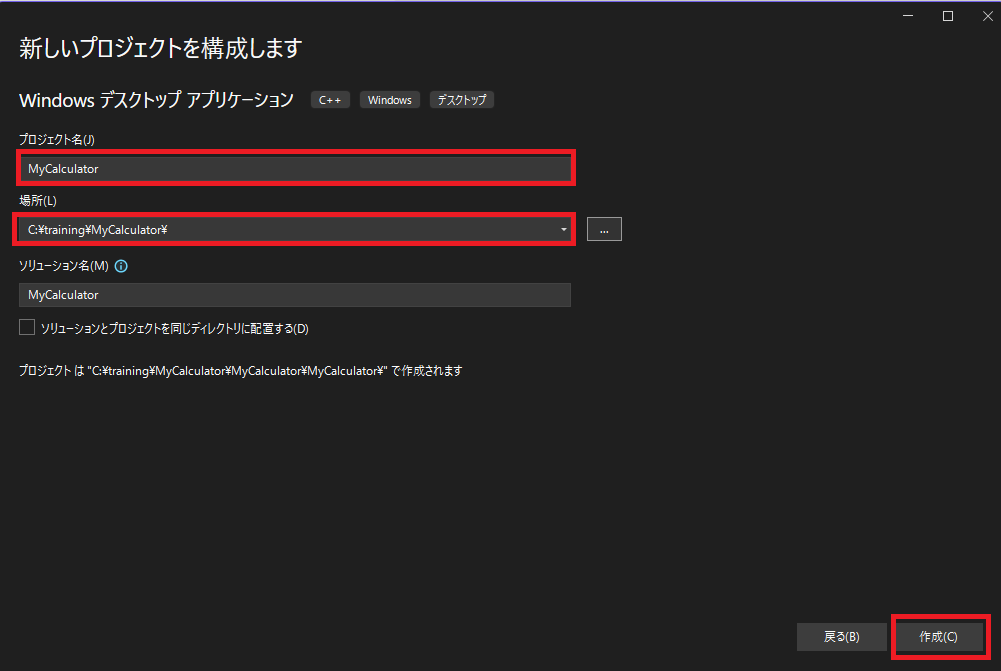
- MFCアプリケーションのオプションを設定します
今回は、電卓画面を作成するため、アプリケーションの種類は「ダイアログベース」を選択します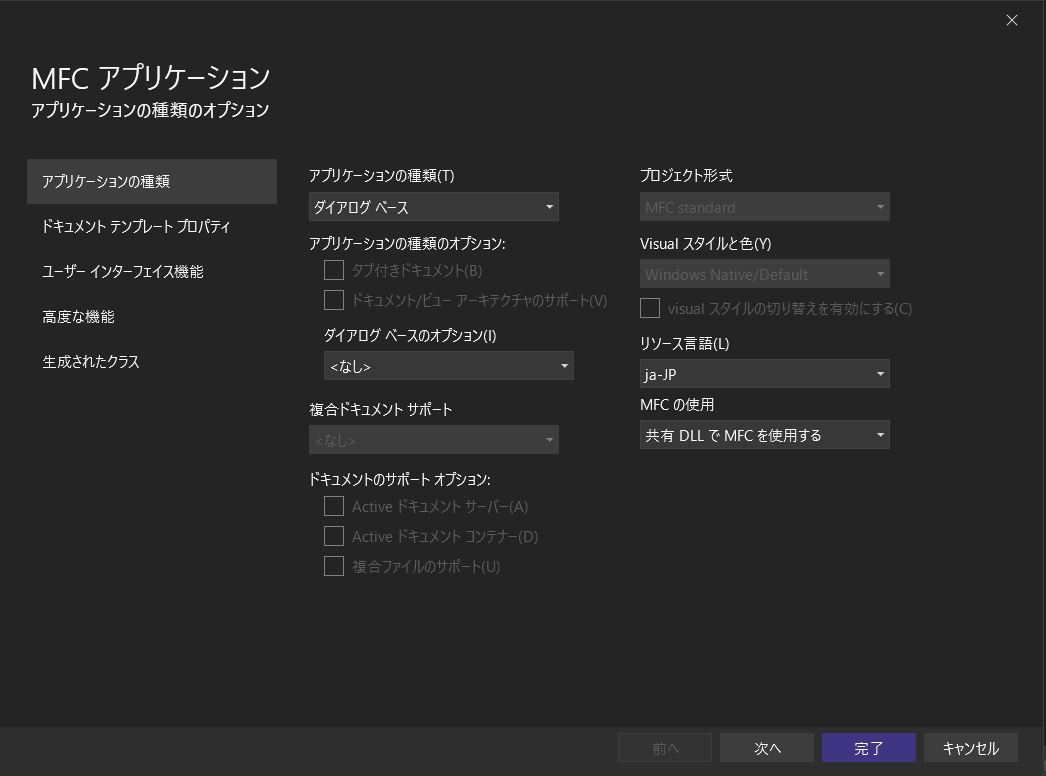
- ユーザーインターフェイス機能のメインフレームのスタイルの「サイズ変更」のチェックをはずします
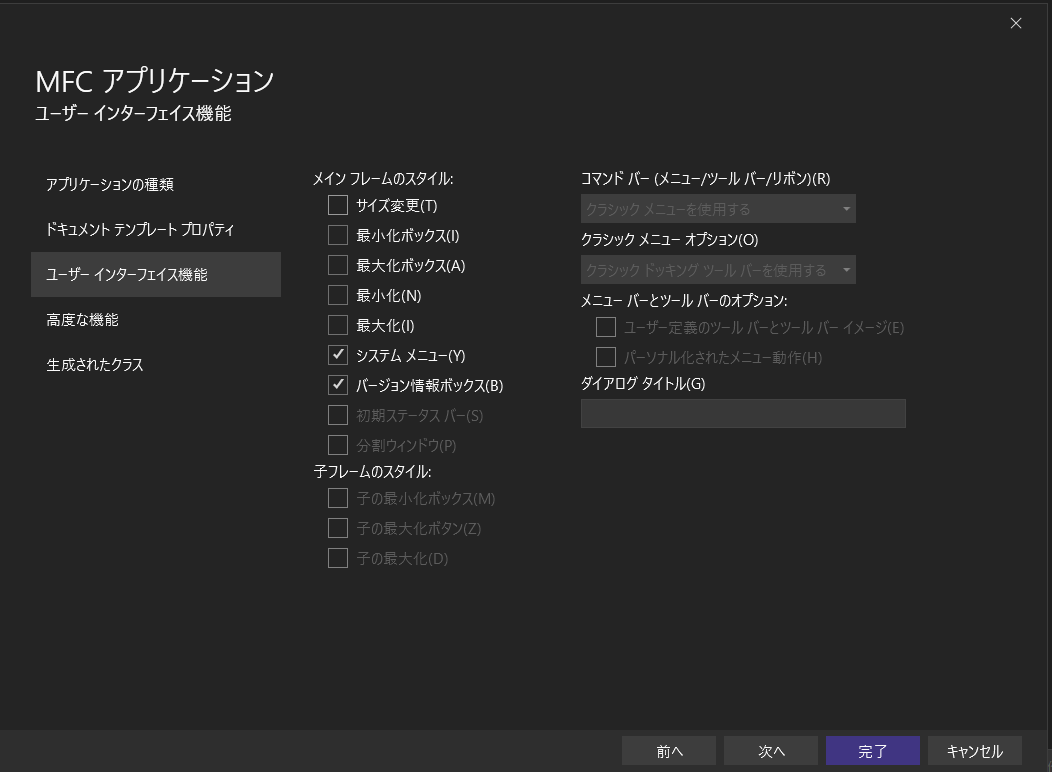
- その後、「完了」ボタンを押下します
これで、プロジェクトが作成され、以下のような画面が表示されます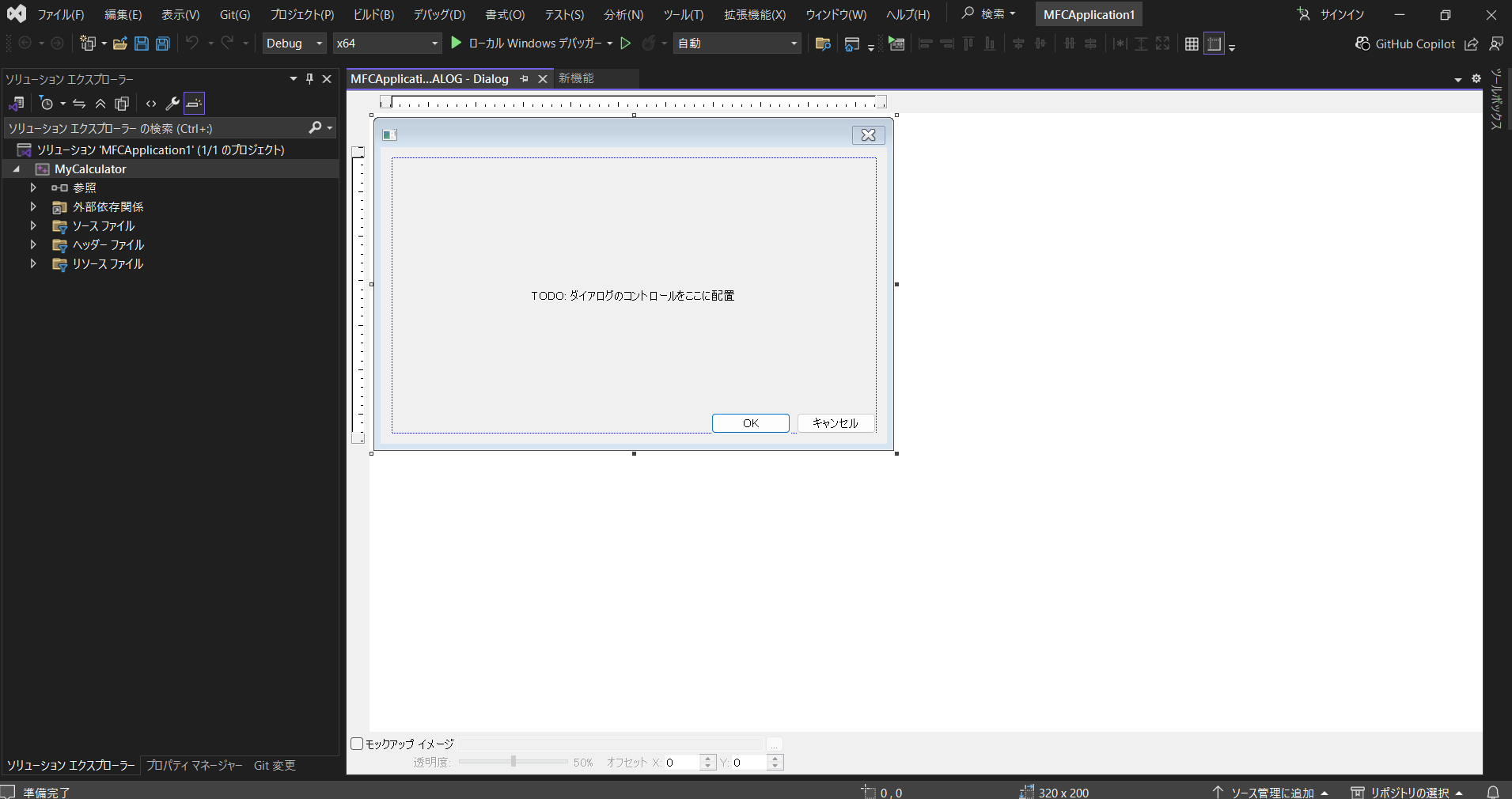
次回の2日目では、この画面上に電卓の部品を配置し、画面を作成していきましょう



コメント